




Иногда сайт может не сразу загружаться или открывается очень медленно. Что может отразиться на посещаемости. Не каждый пользователь будет ждать, когда сайт загрузится.
На скорость загрузки сайта влияет работа сервера, CMS и скриптов, скорость интернет-соединения и то, как быстро страница рендерится в браузере. Чем тяжелее сайт, тем больше времени требуется на его загрузку.
Чтобы понять, как ускорить загрузку сайта, сначала нужно определить, на каком этапе возникает задержка. Проверить скорость загрузки и найти основные проблемы можно с помощью инструментов браузера и специальных сервисов.
Основные причины медленной загрузки
1. Сервер перегружен
Возможно, сайту не хватает ресурсов на хостинге или превышен лимит по тарифу. Работа сервера напрямую может влиять на производительность сайта: если доступный ресурс исчерпан, страницы начинают загружаться медленнее.
Почему это происходит?
- Увеличилась посещаемость сайта.
- Активизировались боты.
- Проблемы в работе скриптов.
Как проверить:
- Зайти в панель управления хостингом (ISPmanager, Beget и т.п.).
- Посмотреть графики, статистику: загрузка процессора, память, свободное место на диске.
- Проверить логи ошибок. Там могут быть ошибки или признаки большого числа обращений от ботов.
- Посмотреть версию PHP и лимит памяти (memory_limit). Если PHP старый — его нужно обновить.
Что делать?
- Освободить место на диске.
- Перейти на другой тариф или сменить хостинг.
- Обновить PHP до актуальной версии.
- Убрать лишние процессы и плагины, которые грузят сервер.
- Ограничить активность популярных ботов.
2. Сторонние скрипты, блокирующие загрузку сайта
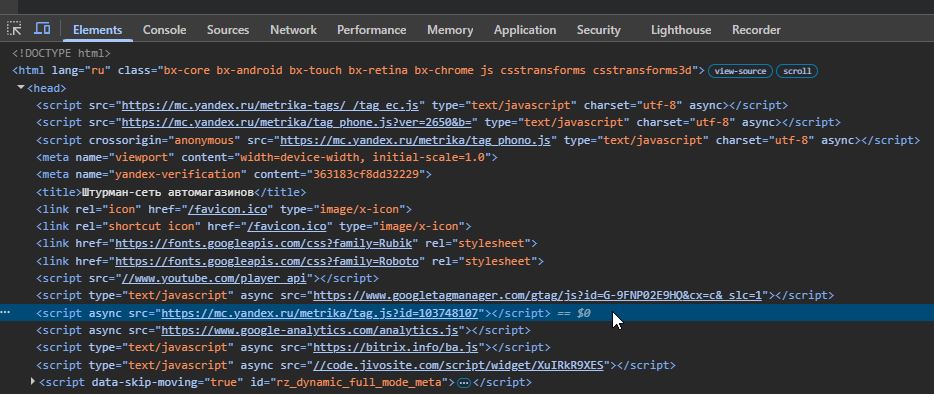
Почти каждый сайт использует внешние сервисы: аналитику (Яндекс.Метрика), сторонние шрифты, виджеты социальных сетей (ВКонтакте), чаты поддержки (JivoSite), карты (Яндекс.Карты) и т.д.
Эти скрипты подключаются через теги <script src="...">. Если внешний сервер медленно отвечает или недоступен, браузер ждёт ответа и задерживает разбор или отрисовку страницы.
Почему это происходит?
- Блокировки на стороне провайдера или в стране пользователя.
- Технические сбои на стороне сервиса (DDoS, перегрузка, обновление).
- Тяжеловесные сервисы. Тяжёлые сервисы (видео, карты) лучше загружать лениво — только когда они реально нужны пользователю.
-
Неправильное подключение сторонних скриптов.
Например, счётчики аналитики обычно подключают с атрибутом
async. Если атрибут отсутствует, скрипт может блокировать разбор страницы.
Как проверить:
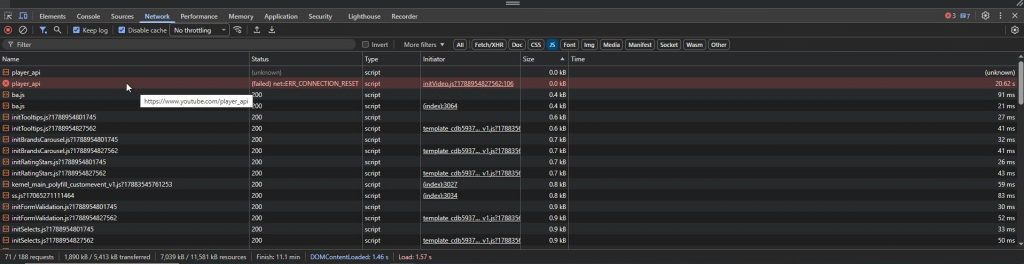
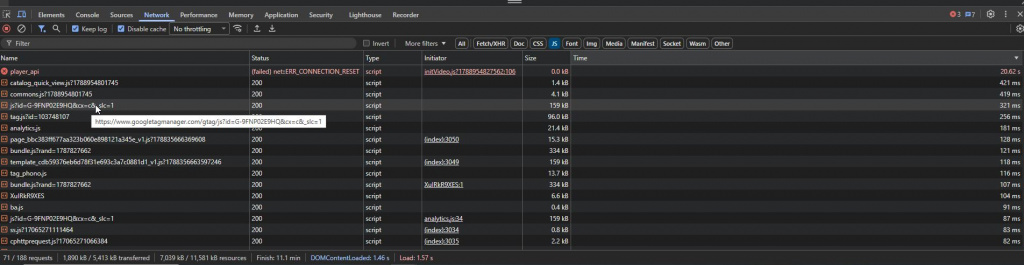
- Открыть инструменты разработчика в браузере (F12) → вкладка Network. Перезагрузить страницу (F5).
-
Отсортировать запросы по времени загрузки (колонка Time), чтобы увидеть самые «тяжелые» или зависшие сторонние виджеты.
- Также можно использовать сервис PageSpeed Insights — покажет блокирующие скрипты в разделе «Запросы, блокирующие отрисовку страницы».
Что делать:
- Следить, чтобы не подключались файлы запрещённых и заблокированных сервисов.
-
Отложенная загрузка — если скрипт не нужен сразу (чат, карта, соцсети), загружать его только после взаимодействия пользователя (например, при наведении или клике) или после полной загрузки страницы (через событие load).
- По возможности отказываться от сторонних ресурсов и хранить критичные файлы локально (например, шрифты).
3. Ошибки в JavaScript
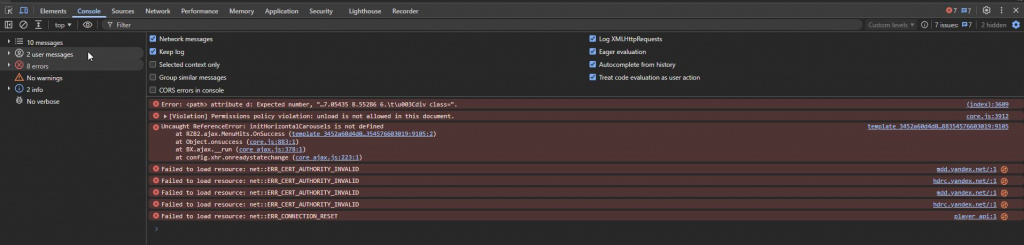
Ошибки в JavaScript могут остановить выполнение всего скрипта и сломать функциональность сайта.
Как проверить:
-
Открыть инструменты разработчика в браузере (F12) → Console. Ошибки будут подсвечены красным цветом.
Что делать:
- Исправить ошибки в консоли.
- Проверить пути к файлам — особенно после переноса сайта или обновления.
4. Проблемы с оптимизацией файлов стилей и скриптов (CSS и JavaScript)
Когда пользователь переходит на сайт, браузер не получает готовую страницу сразу. Он скачивает HTML, разбирает его, загружает CSS и JavaScript, строит дерево отрисовки и только потом показывает страницу. Проблема в том, что CSS и JavaScript могут блокировать этот процесс.
Почему это происходит?
- Неправильно подключенные файлы стилей и скриптов. Ссылки на файлы со стилями подключены после ссылок на файлы со скриптами, скрипты подключенные в
<head>без атрибутовdeferилиasync. Из-за этого браузер останавливает разбор страницы, пока не скачает и не выполнит каждый файл. - Большие файлы стилей и скриптов: долго скачиваются и обрабатываются.
- Неиспользуемый код: увеличивает размер и время выполнения.
Как проверить:
-
Можно использовать сервис PageSpeed Insights: https://pagespeed.web.dev/
Сервис проанализирует сайт, порекомендует, что нужно исправить, и покажет, насколько можно ускорить загрузку страницы.
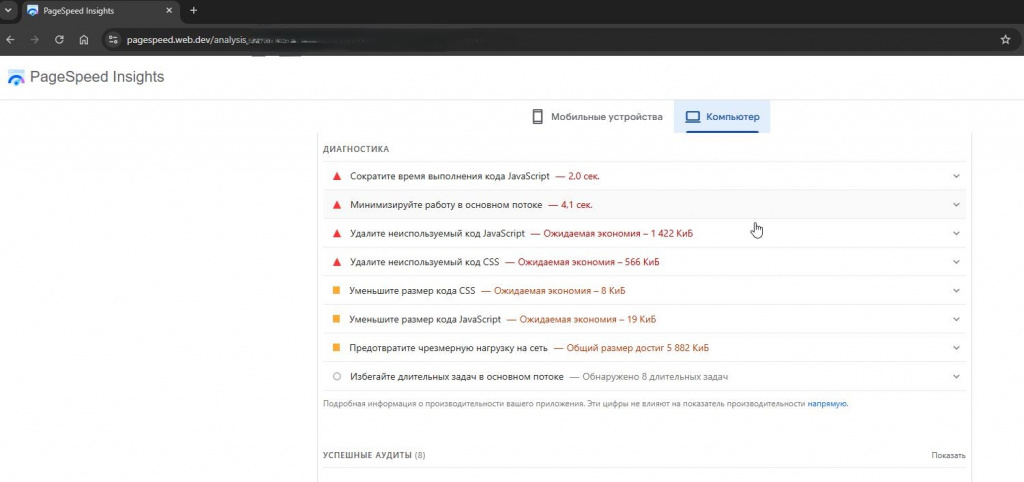
Что делать:
- Настроить отложенную загрузку скриптов. Для большинства скриптов лучше использовать атрибут
defer: браузер скачает их параллельно с разбором HTML, а выполнит после построения DOM и в порядке подключения. Для независимых скриптов (аналитика, реклама) подойдётasync. Если атрибуты применить нельзя, тяжёлые скрипты можно перенести в конец перед</body>. - Разместить ссылки на файлы со стилями в
<head>. - Минификация файлов стилей и скриптов (удаление лишних пробелов, переносов строк, комментариев, символов табуляции). Браузер быстрее загрузит страницу.
- Удалить неиспользуемый код, разделить код на критичный и некритичный.
- Для CMS можно использовать плагины оптимизации.
5. Проблемы с медиаконтентом
Если сайт перегружен тяжелыми изображениями или видео, он может долго загружаться. Большие по размеру и несжатые изображения существенно увеличивают вес страницы.
Почему это происходит?
- Пользователи загружают изображения в максимальном качестве, не задумываясь о весе.
- Отсутствие ресайза — браузер растягивает большую картинку под маленький контейнер, но при этом файл всё равно передаётся целиком.
- Использование JPEG/PNG без сжатия.
- Отсутствие адаптивности — на мобильные устройства отдаются те же огромные изображения, что и на десктоп, хотя экран меньше и качество можно снизить.
Как проверить:
-
Инструменты разработчика в браузере (F12) → вкладка Network. Отсортировать запросы по размеру (колонка Size) — самые «тяжёлые» файлы окажутся сверху.
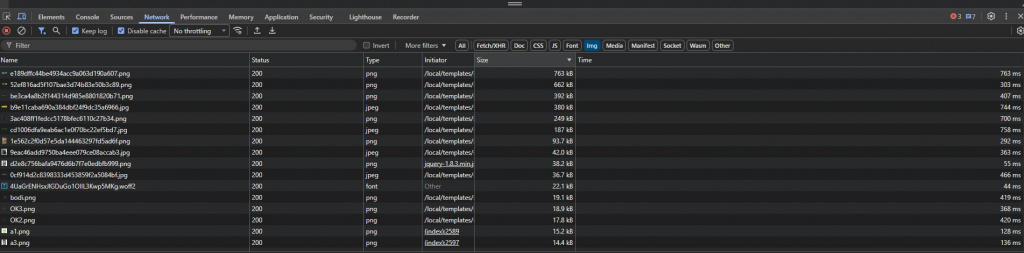
-
В PageSpeed Insights в отчёте будет указано «Улучшите загрузку изображений».
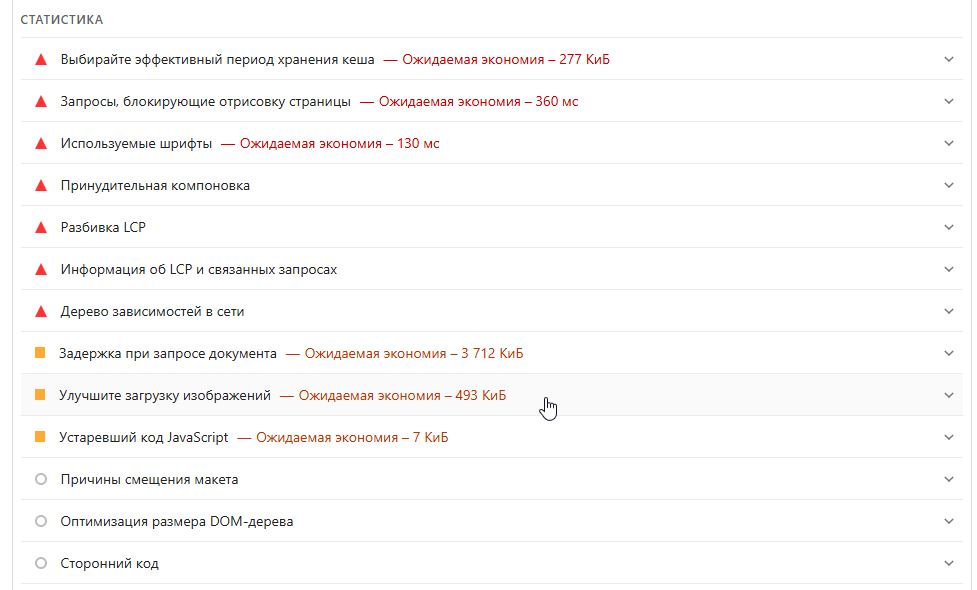
Что делать:
- Сжимать изображения перед загрузкой на сайт. Можно использовать бесплатные онлайн-инструменты или плагины-оптимизаторы.
- Использовать современные форматы — WebP или AVIF для изображений, если это возможно. Они дают лучшее сжатие при том же качестве. Для видео — MP4.
- Правильные размеры — создавать несколько версий изображения для разных экранов (ретина, мобильные, десктоп) и подключать через
srcsetили тег<picture>. Указывать явные размеры (width/height). - Использовать ленивую загрузку (атрибут
loading="lazy") — изображения ниже первого экрана будут подгружаться по мере прокрутки, экономя начальную загрузку. Добавить атрибутloading="lazy"ко всем тегам<img>и<iframe>, которые не видны сразу при открытии страницы. - Сжимать видео и не размещать его в критической зоне загрузки. Как вариант — убрать звук у видео, если он не нужен.
6. Не настроено кэширование
Когда пользователь открывает сайт впервые, браузер скачивает HTML, CSS, JavaScript, изображения и шрифты. При повторном переходе по сайту эти же файлы запрашиваются заново — если кэширование не настроено. В результате браузер каждый раз тратит время на скачивание того, что не менялось. Это замедляет загрузку, увеличивает нагрузку на сервер и расход трафика.
Кэширование — это временное хранение часто используемых данных (CSS, JavaScript, изображений, шрифтов) на стороне браузера или на промежуточных серверах. Если файл не менялся, браузер берёт его из локального хранилища, а не скачивает заново.
Почему это происходит:
- Не заданы заголовки кэширования.
- Кэшируются файлы, которые часто меняются.
- Не кэшируются файлы, которые меняются редко. CSS, JS, шрифты и изображения как раз стоит кэшировать надолго — они обновляются редко, а грузятся часто.
Что делать:
-
Настроить заголовки кэширования:
- Для статических файлов (CSS, JS, шрифты, изображения) — долгий срок:
Cache-Control: public, max-age=31536000, immutable. - Для HTML — короткий срок или
no-cache, чтобы пользователь всегда получал актуальную версию. - Для API и динамических данных — в зависимости от того, как часто они меняются.
- Для статических файлов (CSS, JS, шрифты, изображения) — долгий срок:
- Не кэшировать то, что не должно кэшироваться. Для приватных данных, страниц авторизации, корзины —
Cache-Control: no-storeилиprivate. - Настроить кэширование на стороне сервера и CMS. Для популярных CMS (WordPress, Bitrix) существуют готовые модули и плагины кэширования.
Заключение
Краткий чек-лист для ускорения сайта:
- Зайти в панель управления хостингом и проверить настройки.
- Открыть DevTools (F12) и запустить анализ сетевых запросов (вкладка Network) и консоли (Console).
- Проверить сторонние скрипты — найти долгие или блокирующие запросы, добавить async/defer или отложенную загрузку.
- Исправить ошибки JavaScript — красные сообщения в консоли укажут на сломанные скрипты.
- Оценить изображения, медиафайлы и файлы шрифтов — отсортировать файлы по размеру и оптимизировать.
- Проверить кэширование.